با توجه به مشکل واتساپ لطفا از طریق تماس یا تلگرام 09182663007 با کارشناسان ما در تماس باشید
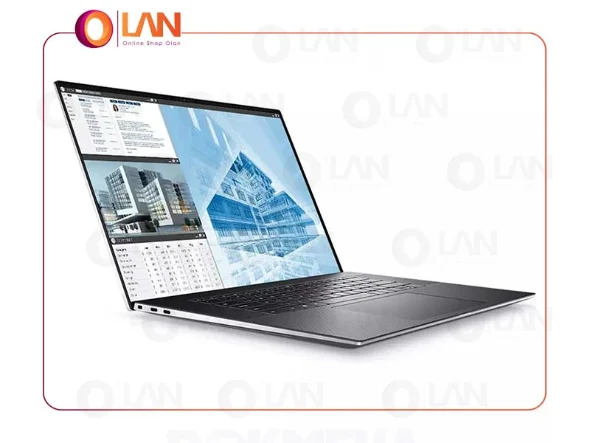
ارتقای قطعات لپ تاپ یکی از موثرترین روش ها برای افزایش عمر مفید دستگاه و بهبود عملکرد آن است. بسیاری از کاربران تصور می کنند که لپ تاپ ها قابلیت ارتقای چندانی ندارند، اما در واقعیت، بسته به مدل و ساختار سیستم، برخی از قطعات کلیدی را می توان با هزینه ای مناسب تعویض یا به روزرسانی کرد. در این توضیح جامع، تلاش می کنم به تفصیل درباره شناسایی قطعات قابل ارتقا، ابزار و اقدامات مورد نیاز، مراحل فنی و نکات احتیاطی صحبت کنم تا درک عمیقی از فرایند ارتقای سخت افزاری لپ تاپ حاصل شود.
در گام نخست، باید ماهیت کلی ارتقای لپ تاپ را بشناسیم. برخلاف رایانه های رومیزی که تقریباً تمام اجزای آن ها ماژولار و قابل تعویض است، لپ تاپ ها به دلیل طراحی فشرده، محدودیت های فیزیکی و حرارتی دارند. با این حال، برخی بخش ها مانند حافظه ی رم (RAM)، حافظه ی ذخیره سازی (SSD/HDD)، باتری، و در برخی مدل ها حتی کارت شبکه یا ماژول وای فای به راحتی قابل ارتقا هستند. قطعاتی مانند پردازنده (CPU) و کارت گرافیک (GPU) معمولاً روی مادربرد لحیم شده اند و تغییر آن ها نیازمند دانش و تجهیزات پیشرفته است، بنابراین در اغلب موارد ارتقای آن ها عملی یا اقتصادی نیست. برای شروع، اولین قدم بررسی سازگاری سخت افزاری لپ تاپ است. این کار با رجوع به دفترچه ی راهنما، وب سایت شرکت سازنده یا نرم افزارهای تشخیصی مانند CPU‑Z، Speccy و HWInfo انجام می شود. این برنامه ها به شما نشان می دهند که مدل دقیق مادربرد، نوع اسلات های حافظه، ظرفیت ماژول های رم پشتیبانی شده، نوع درایوهای ذخیره سازی، و وجود یا عدم وجود اسلات های اضافی چیست. دانستن این اطلاعات حیاتی است، زیرا هر لپ تاپ با محدودیت مهندسی خاصی ساخته شده است. برای مثال، ممکن است لپ تاپ شما تنها دو اسلات رم داشته باشد که یکی اشغال شده باشد و حداکثر ظرفیت قابل پشتیبانی نیز 16 گیگابایت DDR4 باشد؛ در چنین وضعی نمی توانید بیش از این حجم را ارتقا دهید، حتی اگر سیستم عامل از حافظه ی بیشتری پشتیبانی کند. ارتقای حافظه ی رم شاید رایج ترین و ساده ترین نوع ارتقا باشد. رم نقش مهمی در سرعت پاسخ گویی سیستم و کارکرد نرم افزارهای هم زمان دارد. اگر سیستم شما با کندی در اجرای چند برنامه یا مرور وب سنگین مواجه است، افزایش ظرفیت رم می تواند به طرز محسوسی تجربه ی کاربری را بهبود دهد. برای این کار، ابتدا باید نوع رم فعلی (DDR3، DDR4 یا DDR5) و فرکانس کاری آن را بدانید. سپس درب پشتی لپ تاپ را باز کنید (که گاهی با باز کردن چند پیچ ساده ممکن است) و اسلات رم را بیابید. بیشتر لپ تاپ های جدید از ماژول های SO‑DIMM استفاده می کنند که کوچک تر از رم های دسکتاپ هستند. هنگام نصب باید دقت کنید که ماژول در زاویه ی درست جا بخورد و صدای «کلیک» قفل شدن گیره ها را بشنوید. بهتر است از رم هایی با همان فرکانس قبلی استفاده کنید تا سیستم در حالت هماهنگ و پایدار کار کند. همچنین توصیه می شود قبل از انجام هرگونه ارتقا، باتری را جدا یا سیستم را از برق بکشید تا احتمال شوک الکتریکی به صفر برسد.
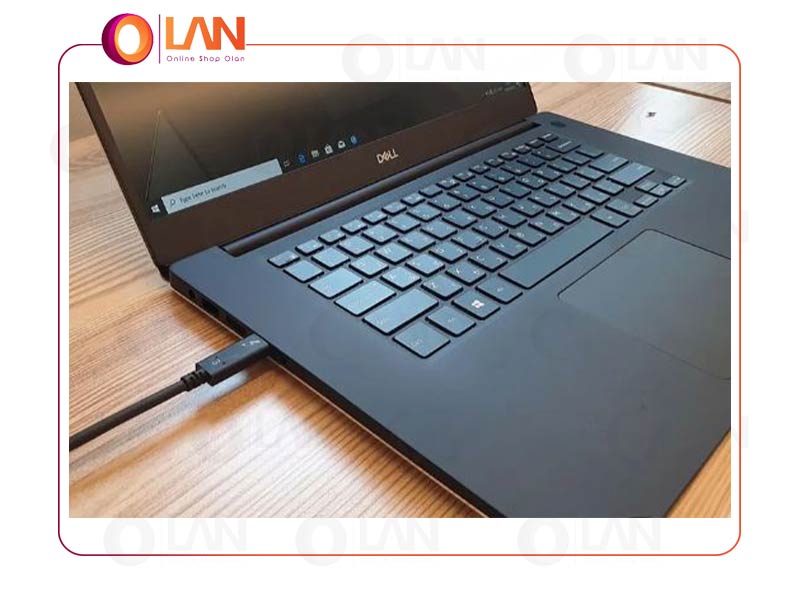
در گام دوم، ارتقای حافظه ی ذخیره سازی یا همان هارد درایو (HDD) به SSD بیشترین تأثیر را در افزایش سرعت کلی سیستم دارد. حتی لپ تاپ های قدیمی با استفاده از یک SSD نو می توانند چندین برابر سریع تر بوت شوند و اجرای برنامه ها نیز روان تر گردد. برای این منظور باید بررسی کنید که لپ تاپ شما چه نوع درایوی را پشتیبانی می کند؛ مدل های قدیمی تر معمولاً دارای درگاه SATA 2.5 اینچی هستند، در حالی که لپ تاپ های جدیدتر ممکن است از اسلات NVMe یا M.2 پشتیبانی کنند. SSDها در مقایسه با HDDها هیچ بخش متحرکی ندارند، بنابراین مقاوم تر، کم مصرف تر و بی صدا هستند. اگر قصد دارید داده های سیستم قبلی را حفظ کنید، می توانید پیش از نصب SSD، با استفاده از نرم افزارهای کلونینگ مانند Macrium Reflect یا Acronis True Image محتوای درایو فعلی را روی SSD جدید کپی کنید تا نیازی به نصب مجدد ویندوز نباشد. پس از این مرحله، هارد جدید را جایگزین قبلی کرده یا اگر لپ تاپ دارای اسلات دوم است، آن را اضافه کنید. برخی کاربران از آداپتورهای موسوم به caddy استفاده می کنند تا بتوانند هارد قدیمی را به جای درایو DVD نصب کنند و از هر دو هم زمان بهره مند شوند. ارتقای باتری نیز یکی دیگر از بخش هایی است که در لپ تاپ های چند سال کارکرده اهمیت ویژه ای دارد. عمر مفید یک باتری معمولاً حدود 500 تا 1000 چرخه ی شارژ است و پس از آن ظرفیت مؤثر به تدریج کاهش می یابد. اگر متوجه شدید که لپ تاپ شما سریع تر از گذشته شارژ خالی می کند یا ناگهان خاموش می شود، احتمالاً زمان تعویض باتری فرا رسیده است. برای این کار باید باتری سازگار با مدل دقیق دستگاه را از منبع معتبر تهیه کنید. در برخی مدل ها باتری به راحتی جدا می شود، اما در لپ تاپ های جدید باتری ها اغلب داخلی هستند و باید با دقت زیاد و رعایت نکات ایمنی (مانند استفاده از پیچ گوشتی ضد استاتیک و عدم فشار مستقیم بر سلول ها) تعویض شوند.
واحد شبکه (Wi‑Fi/Bluetooth) نیز در برخی مدل ها قابل ارتقاست. اگر لپ تاپ شما از استانداردهای قدیمی تر وای فای مانند 802.11n استفاده می کند، تعویض ماژول شبکه با نمونه ای که از استاندارد Wi‑Fi 6 یا Wi‑Fi 6E پشتیبانی کند، می تواند سرعت و محدوده ی اتصال بی سیم را به طرز چشمگیری افزایش دهد. این ماژول ها معمولاً در قالب M.2 یا Mini‑PCIe عرضه می شوند. تنها باید توجه داشت که برخی سازندگان لپ تاپ در BIOS خود محدودیت سخت افزاری موسوم به whitelist دارند که اجازه ی نصب ماژول های خاصی را نمی دهد، بنابراین باید قبل از خرید، لیست ماژول های سازگار را بررسی کنید. همچنین برای کسانی که کارهای گرافیکی یا بازی انجام می دهند، موضوع ارتقای کارت گرافیک شاید دغدغه بر انگیزترین بخش باشد. واقعیت این است که اکثر لپ تاپ ها امکان ارتقای GPU داخلی را ندارند، چرا که تراشه ی گرافیکی مستقیماً روی مادربرد لحیم شده است. با این حال، برخی مدل های گیمینگ یا حرفه ای از فناوری هایی نظیر MXM یا Thunderbolt eGPU پشتیبانی می کنند. در روش MXM، می توان کارت گرافیک قابل جدایی را تعویض کرد، هرچند این ویژگی معمولاً در لپ تاپ های ورک استیشن وجود دارد و قطعات آن هزینه ی بسیار بالایی دارند. در روش دوم، می توان از یک کارت گرافیک دسکتاپ خارجی (eGPU) استفاده کرد که از طریق درگاه Thunderbolt 3 یا 4 به لپ تاپ متصل می شود. این راه حل انعطاف پذیرتری دارد ولی محدود به لپ تاپ هایی است که چنین پورت هایی دارند و نیازمند خرید Dock مخصوص است.
سیستم خنک کننده و بهبود عملکرد حرارتی نیز جزئی از فرآیند ارتقا محسوب می شود. در طول زمان، گرد وغبار و پرز درون فن و هیت سینک جمع می شود و راندمان حرارتی را کاهش می دهد. باز کردن لپ تاپ برای پاک سازی فن و تعویض خمیر حرارتی بین پردازنده و هیت سینک می تواند تأثیر چشمگیری بر دمای کاری و پایداری سیستم داشته باشد. استفاده از خمیر حرارتی باکیفیت (مانند Arctic MX‑4 یا Thermal Grizzly) سبب انتقال بهتر حرارت و در نتیجه عمر بیشتر قطعات می شود. در عین حال، در حین باز و بسته کردن لپ تاپ باید دقت ویژه ای به ترتیب پیچ ها و کابل های ظریف فلت داشت، زیرا آسیب به آن ها گاه غیرقابل جبران است. به روزرسانی سیستم عامل و BIOS مرحله ای نرم افزاری اما مکمل در ارتقای سخت افزار به شمار می آید. پس از نصب رم یا SSD جدید، ممکن است سیستم در بوت یا شناسایی قطعات دچار مشکل شود؛ در این حالت ارتقای نسخه ی BIOS گاهی مشکل را رفع می کند، زیرا فایل های جدید می توانند پشتیبانی از قطعات جدیدتر را فراهم آورند. همچنین نصب آخرین نسخه ی درایورها و بهینه سازی تنظیمات ویندوز (مثلاً غیرفعال کردن فایل Swap زمانی که رم کافی دارید یا فعال سازی TRIM برای SSD) باعث افزایش بهره وری کل سیستم خواهد شد. در ادامه، لازم است درباره ی ابزارها و نکات ایمنی صحبت شود. مجموعه ای از پیچ گوشتی های دقیق، اسپاتول پلاستیکی، دستبند ضد استاتیک، و در برخی موارد پنس ظریف از ابزارهای پایه ای برای کار با لپ تاپ هستند. سطح کار باید تمیز و بدون الکتریسیته ی ساکن باشد. همیشه باید پیش از باز کردن لپ تاپ، سیم برق و باتری جدا شوند تا احتمال اتصالی یا شوک الکتریکی به حداقل برسد. هر پیچ جدا شده را در جای مشخصی بگذارید تا هنگام بستن دستگاه دچار اشتباه نشوید. اگر درپوش لپ تاپ با گیره های پلاستیکی بسته شده، از زور زیاد استفاده نکنید، بلکه با ابزار مخصوص به آرامی آن را باز کنید تا گیره ها نشکنند.
آدرس دفتر:
کردستان، منطقه آزاد بانه، بلوار سردشت، پشت ۲۴مارکت
آدرس فروشگاه:
کردستان، منطقه آزاد بانه، بلوار ورزش، پاساژ خیام، طبقه همکف، پلاک ۲۰
تماس با ما:
تلفن گویا: 02128429884
واتساپ:09229744685
پشتیبانی: 09185983418
دفتر : ۰۸۷۳۴۲۱۲۶۰۰



با توجه به این موضوع که بازار خرید و فروش و در کل تجارت به سمت الکترونیکی بودن می رود، داد و ستد از حالت قدیمی و سنتی خود خارج شده و حجم وسیعی از آن در بستر اینترنت و فضای مجازی انجام می گیرد.
هر تولیدکننده و فروشنده ای هم که قصد رقابت درعرصه تجارت را دارد، الزاماً باید در فضای مجازی حرفی برای گفتن داشته باشد.
براین اساس، فروشگاه اینترنتی اولان کالا در سال 1400 با شعار و دورنمای «مشتری، ارزشمندترین سرمایه فروشنده است» فعالیت خود را آغاز نمود.
تمامی حقوق این وبسایت متعلق به اُولان کالا می باشد
طراحی و پیاده سازی توسط شرکت ژیار سافت



نظر شما پس از تایید نمایش داده می شود